
Autodesk Maya를 처음 배울 때는 모델링이나 렌더링보다 애니메이션이 더 어렵게 느껴질 수 있습니다. 화면 속 오브젝트를 움직이는 작업처럼 보이지만, 실제로는 시간과 키프레임, 곡선, 제약 조건, 변형 도구를 함께 이해해야 하기 때문입니다.
3D 애니메이션은 시작점과 끝점을 지정하는 것만으로 끝나지 않습니다. 움직임의 속도와 방향 전환, 반복 방식, 캐릭터의 관절 구조, 표정이나 형태 변화까지 살펴야 자연스러운 결과를 만들 수 있습니다.
키프레임은 Maya 애니메이션의 출발점입니다
Maya에서 애니메이션을 만들 때 가장 먼저 접하는 개념은 키프레임입니다. 특정 시점에 오브젝트의 위치, 회전, 크기 값을 저장하면 Maya가 그 사이 변화를 계산해 움직임을 만듭니다.
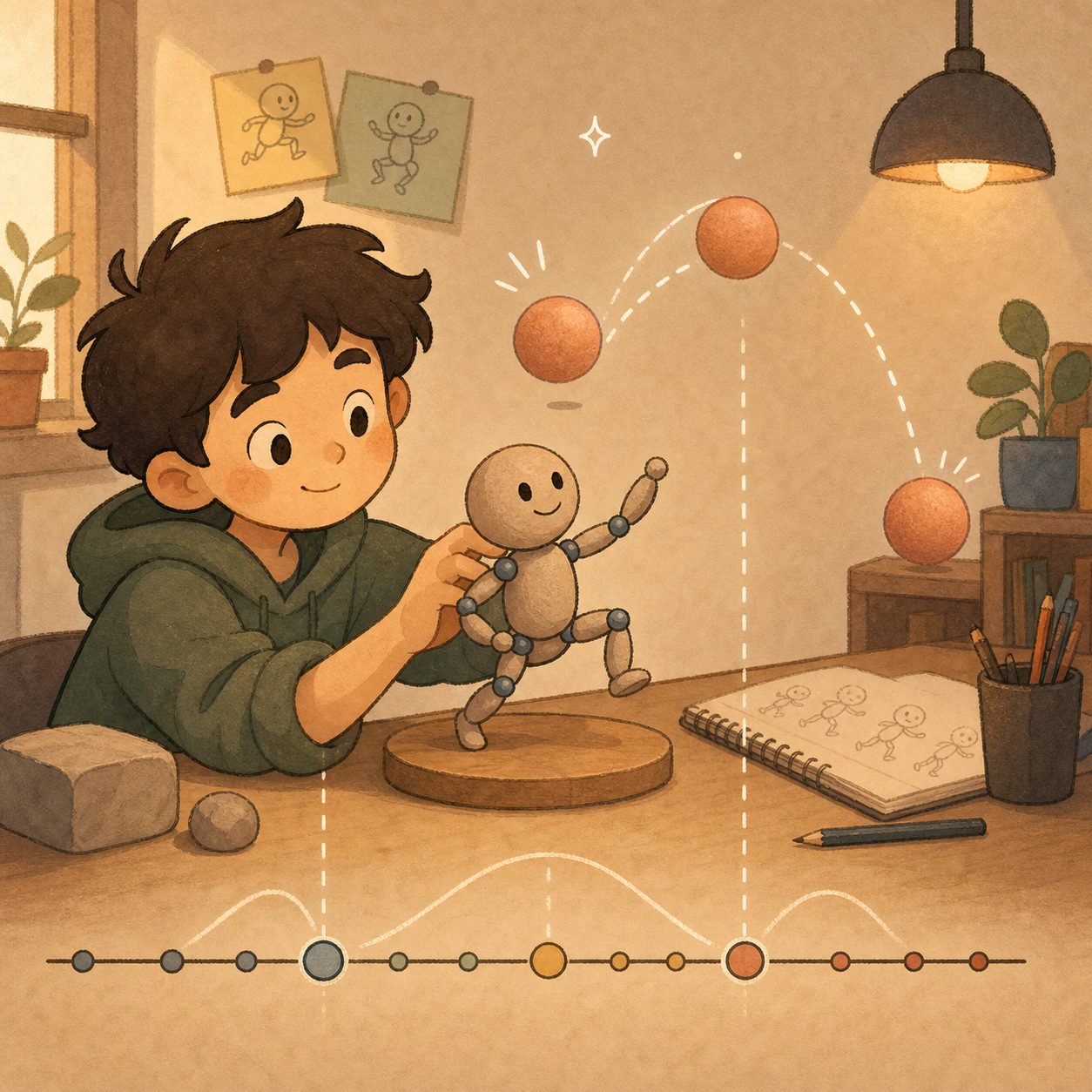
처음에는 키프레임을 많이 찍는 것보다 어느 시점에 어떤 값을 기록할지 이해하는 편이 중요합니다. 공이 위로 올라갔다가 내려오는 장면도 시작 위치, 최고점, 착지 지점에 키를 잡으면 기본 흐름을 만들 수 있습니다.
Graph Editor를 익히면 움직임이 달라집니다
키프레임을 찍었는데도 움직임이 어색하다면 Graph Editor를 확인해야 합니다. Graph Editor는 시간에 따라 값이 어떻게 변하는지 곡선으로 보여주는 도구입니다.
같은 거리만큼 움직여도 곡선이 완만한지 급한지에 따라 느낌이 크게 달라집니다. Auto Tangent와 Linear Tangent 같은 보간 방식도 이때 자주 사용합니다. 처음에는 직선적인 움직임과 부드러운 움직임을 번갈아 적용해 차이를 비교해보는 것만으로도 감을 잡을 수 있습니다.
반복과 타이밍을 다루면 작업이 빨라집니다
애니메이션 작업에서는 같은 움직임을 반복하거나, 이미 만든 키를 다른 구간에 복사해 쓰는 일이 많습니다. Copy & Paste Key, Scale Key, Key Timing은 이런 작업을 줄여주는 기능입니다.
걷기, 흔들림, 기계적인 왕복 운동처럼 일정한 패턴이 있는 장면이라면 키프레임을 매번 새로 만들 필요가 없습니다. 기존 움직임을 복사한 뒤 길이나 간격을 조절하는 편이 훨씬 효율적입니다.
Constraint와 Motion Path로 제어 범위를 넓힙니다
오브젝트를 직접 움직이는 방식만으로는 복잡한 장면을 만들기 어렵습니다. Constraint는 한 오브젝트가 다른 오브젝트의 위치나 회전을 따라가도록 설정하는 기능입니다.
Motion Path는 정해진 경로를 따라 오브젝트를 움직일 때 사용합니다. 카메라 이동이나 물체의 궤적, 특정 선을 따라가는 장면을 만들 때 유용합니다. 이런 기능을 익히면 키프레임만 쓸 때보다 장면을 더 정돈된 방식으로 제어할 수 있습니다.
리깅과 변형 도구는 캐릭터 애니메이션의 바탕입니다
캐릭터나 유기적인 형태를 움직이려면 Joint, IK Handle, Bind Skin 같은 개념을 접하게 됩니다. 캐릭터 안에 뼈대를 만들고, 표면이 그 움직임을 따라 변형되도록 연결하는 과정입니다.
Cluster, Lattice, BlendShape도 형태를 바꿀 때 자주 사용합니다. 표정 변화나 물체가 눌리는 모습, 유연하게 휘어지는 움직임을 만들 때 유용합니다. 처음부터 복잡한 캐릭터 리깅을 목표로 하기보다는 간단한 구조를 만든 뒤 움직임이 어떻게 전달되는지 확인하는 편이 좋습니다.
입문자는 기능보다 작업 흐름부터 익히는 편이 좋습니다
Maya에는 애니메이션 기능이 많습니다. 모든 메뉴를 한꺼번에 외우려고 하면 금방 지치기 쉽습니다. 먼저 키프레임으로 움직임을 만들고, Graph Editor에서 속도와 타이밍을 다듬은 뒤, 필요한 장면에 Constraint나 Motion Path를 추가하는 순서로 익혀보는 편이 현실적입니다.
그다음 캐릭터나 복잡한 오브젝트를 다루면서 Joint, IK, Skinning, BlendShape를 하나씩 연결하면 됩니다. 이렇게 배우면 각 기능이 어느 상황에서 필요한지도 자연스럽게 보입니다.
Maya 애니메이션을 처음 배운다면 단순한 예제를 여러 번 반복해보는 시간이 필요합니다. 작은 움직임을 만들고, 타이밍을 바꾸고, 곡선을 조정해보는 과정이 쌓이면 복잡한 장면을 만들 때도 무엇부터 손봐야 할지 판단하기 쉬워집니다.
더 깊게 배워보고 싶다면
Maya 애니메이션의 키프레임, 그래프 에디터, 리깅 기초를 실제 강의 흐름 안에서 차근차근 익히고 싶다면 아래 강의도 참고해볼 만합니다.
Autodesk Maya 3D 그래픽의 입문 Part.4 Animation| 유용한IT학습 – 인프런 강의
이 링크를 통해 수강하면 작성자가 소정의 수수료를 받을 수 있습니다.
